用浏览器进入 OpenWrt web 管理界面,用顶栏打开 Network - Wireless 界面,点 Scan:
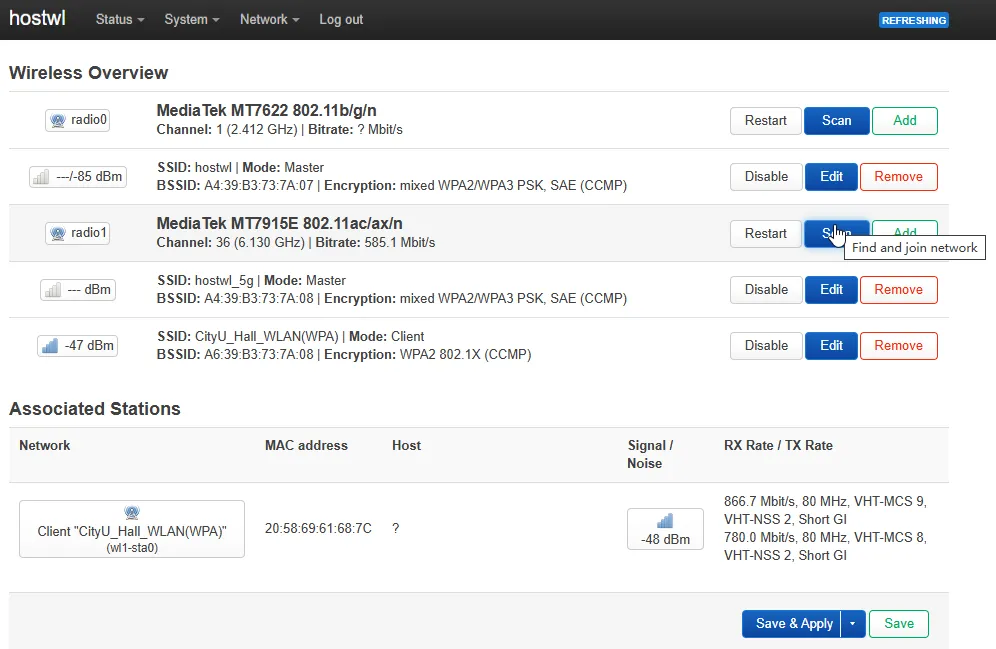
图中 radio0 的是 2.4GHz 频段,radio1 的是 5GHz 频段。选 Wi-Fi 节点支持的那个,都支持一般选 5GHz。
在弹出的 Join Network: Wireless Scan 界面中选你要连的节点,点右侧 Join Network 进入一个不重要的界面:
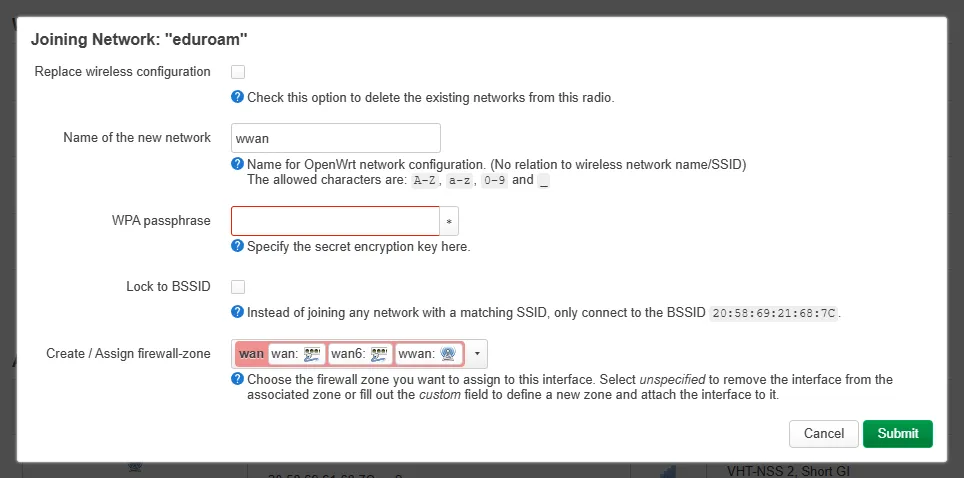
这里的 WPA passphrase 不会被 eduroam 使用,你填 12345678 都行。
点 Submit 后进入Device Configuration & Interface Configuration 界面,这里才是配置 eduroam 的地方:
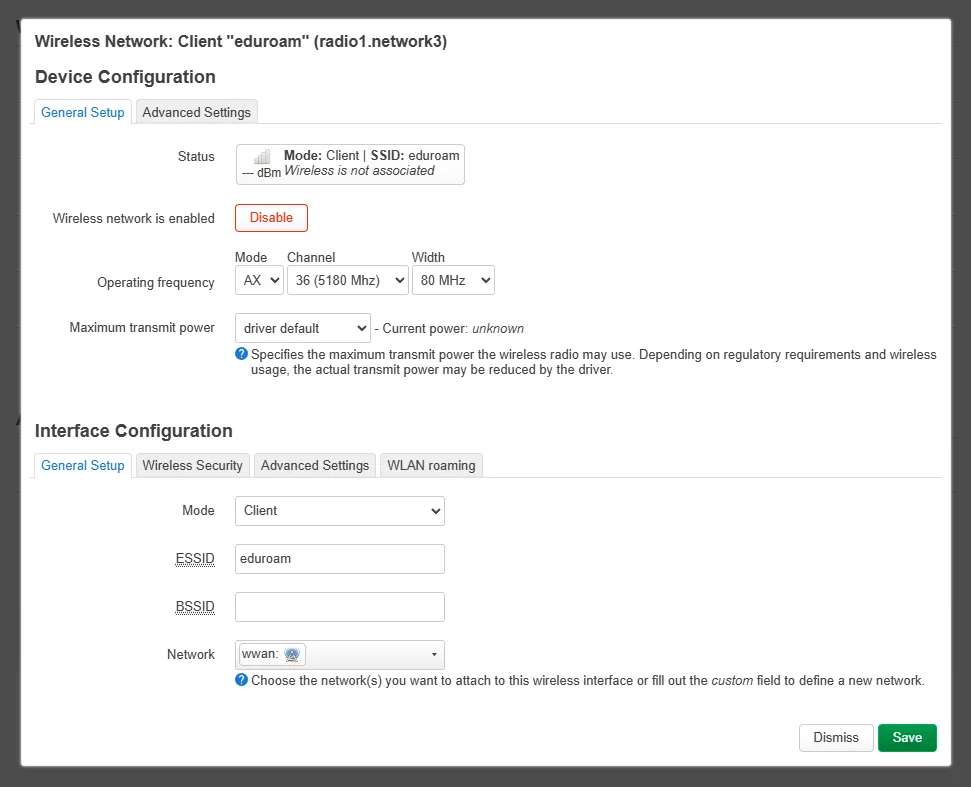
保证 Mode 为 Client,在 Interface Configuration 中切换到 Wireless Security 界面:
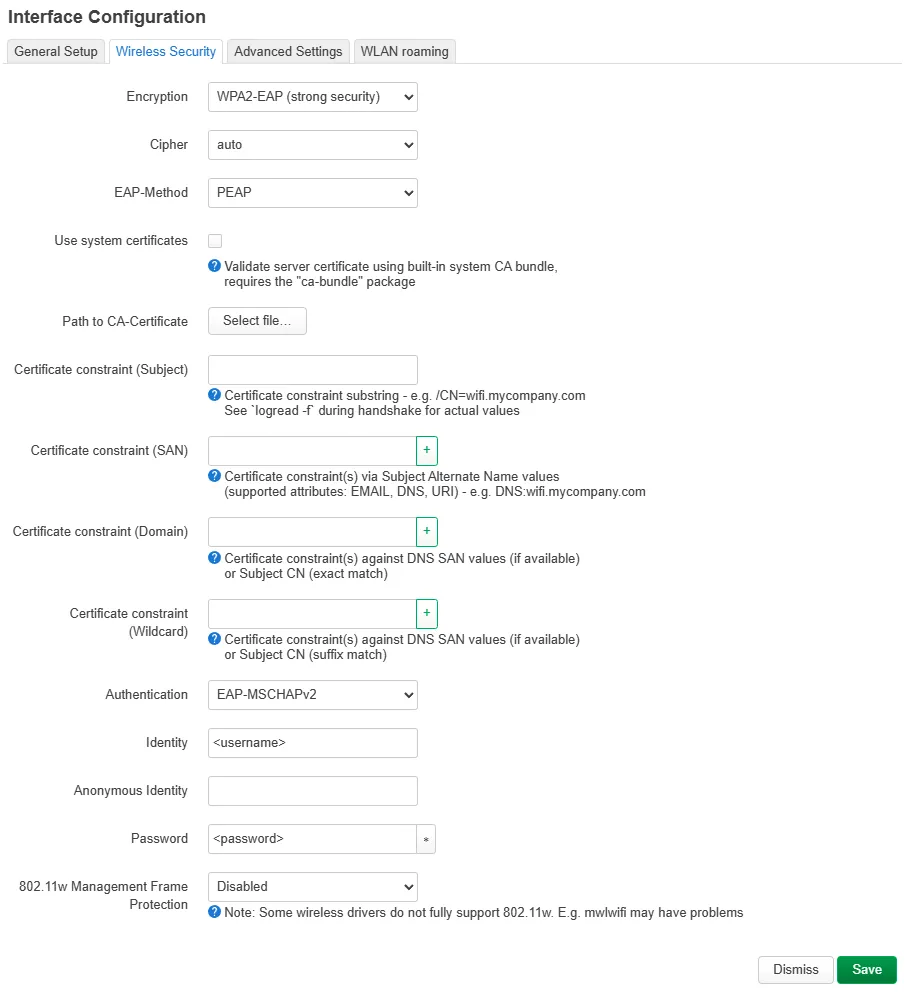
Encryption 选 WPA2-EAP,不要选 WPA3-EAP,来自 Claude 的解释:
企业网用 PEAP-MSCHAPv2 是 WPA2-Enterprise。
wpa3在 uci 里对应的是 WPA3-Enterprise(要求 SuiteB / MFP 强制等一套东西),跟你这个普通 PEAP 网络对不上,wpa_supplicant 会因为加密套件协商不出来而干脆不关联。改成wpa2:
EAP-Method 选 PEAP。Authentication 选 EAP-MSCHAPv2,不是 MSCHAPv2。选错成 MSCHAPv2 LuCI 会标红提示的。
Identity 和 Password 填用户名和密码。注意 eduroam 的用户名会带 @ + 机构的域名,对学生而言域名似乎总是和学生邮箱的域名不同(我没见过任何反例,欢迎指出),原因可以简单猜测为学生不等于 faculty据朋友 slanterns 提醒,在 HKU 和 HKUST 是一样的,堪称大方了。
点 Save 就完成了,回到 Network - Wireless 界面,点 Save & Apply 应用。可以看新加的对应设备左侧信号强度是否有值来判断是否连接成功。